
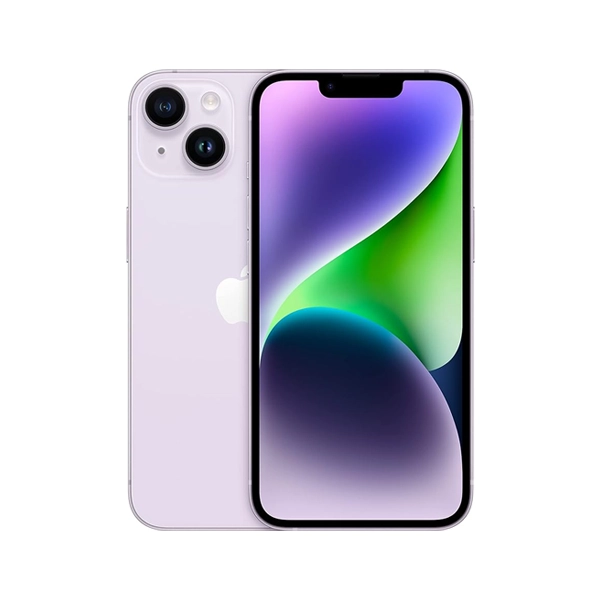
iPhone 14 är full av imponerande funktioner som gör din dagliga användning både enklare och roligare. Men utöver de uppenbara förbättringarna finns det en hel del dolda funktioner och tricks som kan hjälpa dig att få ut ännu mer av din enhet. Här är några tips och tricks för att verkligen hitta magin i din iPhone 14.
🔍 1. Anpassa Din Låsskärm
Med iPhone 14 och iOS 16 kan du nu anpassa din låsskärm på sätt som tidigare inte var möjligt. Lägg till widgets för snabb åtkomst till information som väder, kalender eller batteristatus. Du kan också ändra typsnitt och färg på klockan för att matcha din personliga stil.
Så här gör du:
- Håll ned på låsskärmen tills “Anpassa” visas.
- Välj “Anpassa” och börja lägga till widgets och ändra utseendet på klockan.
🎥 2. Förbättra Dina Videor med Action Mode
iPhone 14 introducerar ett nytt Action Mode för videoinspelning, som hjälper till att stabilisera dina videor när du rör dig snabbt. Detta är perfekt för att spela in sport eller andra actionfyllda ögonblick där du vill att videon ska bli så stabil och professionell som möjligt.
Så här aktiverar du Action Mode:
- Öppna Kamera-appen och svep till videoläge.
- Tryck på ikonen som liknar en springande person för att aktivera Action Mode.
🖼️ 3. Förvandla Ditt Ansikte till Emoji med Memoji
Med iPhone 14 kan du ta dina meddelanden till nästa nivå genom att skapa en animerad Memoji som ser ut som du. Dessa kan användas i Meddelanden och FaceTime för att ge dina konversationer en personlig touch.
Så här skapar du en Memoji:
- Öppna Meddelanden och tryck på Animoji-ikonen.
- Välj “Ny Memoji” och börja anpassa din egen animerade avatar.
📸 4. Fotografera med ProRAW för Bättre Kontroll
iPhone 14 erbjuder stöd för Apple ProRAW, vilket ger dig större kontroll över dina bilder genom att behålla mer bilddata i varje foto. Detta är idealiskt för dem som vill redigera sina bilder på en djupare nivå.
Så här aktiverar du ProRAW:
- Gå till Inställningar > Kamera > Format.
- Aktivera Apple ProRAW.
🔋 5. Optimera Batteritiden med Lågdata- och Lågenergiläge
iPhone 14 har flera funktioner för att förlänga batteritiden när du behöver det som mest. Genom att aktivera Lågdatamode och Lågenergiläge kan du spara på både batteri och dataanvändning.
Så här aktiverar du dessa funktioner:
- Gå till Inställningar > Mobilnät > Alternativ för mobildata > Lågdatamode.
- Gå till Inställningar > Batteri > Lågenergiläge.
🌐 6. Dela Wi-Fi Lösenord Enkelt
Med iPhone 14 kan du snabbt dela ditt Wi-Fi-lösenord med en vän utan att behöva skriva in det manuellt. Detta är superpraktiskt när du har gäster hemma.
Så här delar du Wi-Fi-lösenord:
- Se till att båda iPhones är nära varandra och att Bluetooth är aktiverat.
- När din vän försöker ansluta till ditt Wi-Fi-nätverk får du en notis om att dela lösenordet. Tryck på “Dela lösenord”.
🗂️ 7. Organisera Dina Appar med Appbiblioteket
Med Appbiblioteket kan du hålla din hemskärm ren och organiserad genom att samla alla dina appar på ett ställe. Du kan till och med dölja sidor av appar som du inte använder ofta.
Så här använder du Appbiblioteket:
- Svep åt vänster från din hemskärm tills du når Appbiblioteket.
- Här kan du se dina appar organiserade i kategorier och söka efter specifika appar.
🎧 8. Förbättra Ljudupplevelsen med Rumsligt Ljud
iPhone 14 erbjuder stöd för rumsligt ljud med AirPods Pro eller AirPods Max, vilket skapar en omslutande ljudupplevelse som får det att kännas som om ljudet kommer från alla riktningar.
Så här aktiverar du Rumsligt Ljud:
- Anslut dina AirPods till din iPhone.
- Gå till Inställningar > Bluetooth, tryck på informationen (i) bredvid dina AirPods, och aktivera Rumsligt Ljud.
🛡️ 9. Skydda Din Integritet med Appspårningskontroll
Apple har gjort det enklare än någonsin att kontrollera vilka appar som kan spåra din aktivitet över andra appar och webbplatser. Med iPhone 14 kan du se till att din integritet är skyddad.
Så här gör du:
- Gå till Inställningar > Sekretess > Spårning.
- Här kan du styra vilka appar som har tillgång till din spårning eller stänga av spårning helt.
🗣️ 10. Använd Live Text för Att Snabbt Extrahera Text från Bilder
Med Live Text kan du snabbt kopiera text från bilder direkt i din iPhone 14. Detta är särskilt användbart när du vill spara information från ett dokument eller en skylt utan att behöva skriva av det manuellt.
Så här använder du Live Text:
Tryck på texten i bilden och välj “Kopiera” eller använd den direkt i ett meddelande eller dokument.
Öppna en bild med text i din Foto-app.